


世界通用的多币种账户 点击官网进行注册:https://wise.com
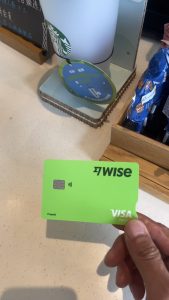
Wise(前 TransferWise)是近年在国外非常热门的汇款工具,一改传统汇款的方式,使用本地转帐的方式完成国际汇款,所需的费用和时间都比大部分银行和汇款公司低出不少。更特别的是,Wise向用户提供真实的市场汇率,而不像银行在汇率中加入高达3%的涨价。到底Wise汇款是不是真的这么好用?如何使用Wise汇款回国内?本文会介绍Wise的重点服务、开户流程、手续费计算方式等信息。
Wise 是什么?Wise 是银行吗?
Wise不是银行,而是一间于2011年成立的英国金融科技公司,获英国金融行为监管局(FCA)授权为电子货币机构(EMI)。 Wise一开始的时间是叫做TransferWise,刚刚才在2021年的时候改名成为Wise,并在伦敦证券交易所正式上市。 Wise为全球大多数国家/地区的人提供国际汇款股务,货币兑换时是使用不含加价的市场中间汇率。
谁适合使用 Wise
Wise 借记卡目前适用于下列国家/地区的居民:
- 澳大利亚
- 巴西
- 加拿大
- 欧洲经济区+瑞士*
- 日本
- 马来西亚
- 新西兰
- 菲律宾
- 新加坡
- 英国+欧洲微型国家及海外领土*
- 美国(内华达州居民除外)
Wise 开户所需信息:
申请Wise帐户时要填写的个人信息如下:
- 姓名(必需与护照上的一样)
- 出生日期
- 电话号码
- 个人地址
- 有效护照(和大陆身分证)
Wise 开户:如何开通帐户
以下是Wise开户的流程,完成简单几步后即可开始汇款:
开始注册之前先把梯子连接上,线路选择德国,模式开全局!如果你不想要卡就直接选择中国,资料直接全部填写中国大陆的资料,很简单!
以下演示的是护照加外区操作:
登陆Wise网站或打开Wise手机应用,点击“注册”,使用电子邮箱址注册,有谷歌邮箱就使用谷歌邮箱,尽量用境外邮箱,如果没有就用国内的。
检测一下伪装:
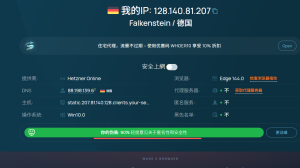
接下来开始注册,打开以下官网:
点击官网进行注册:https://wise.com
先把语言更改为简体中文就好:(注册大陆的就选中国)
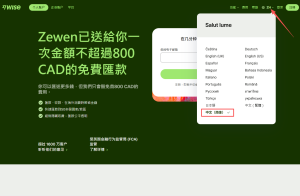
更改好之后开始注册:创建 Wise 账户,输入一个邮箱最好是使用谷歌邮箱,点击继续
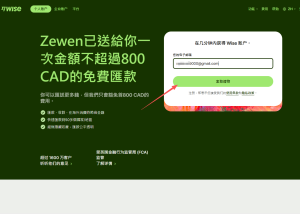
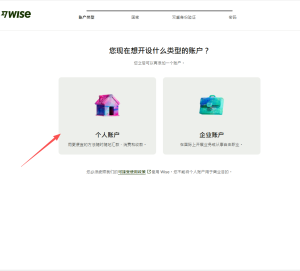
选择开设什么类型的账户?选择个人账户:

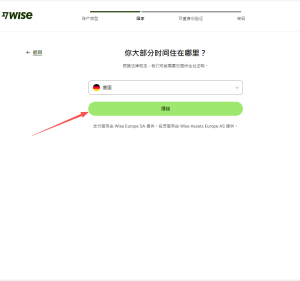
你的主要居住国家/地区选择德国,(想注册大陆的就选择中国)

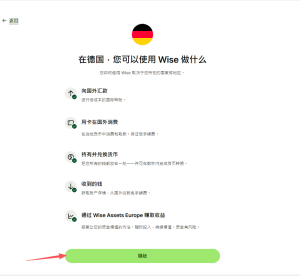

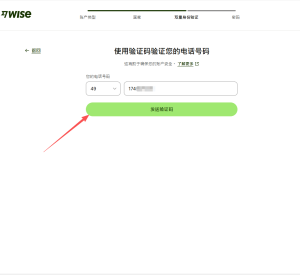
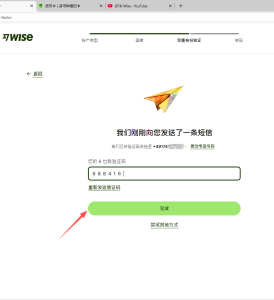
接下来需要验证手机号码,可以填写大陆的手机号码:


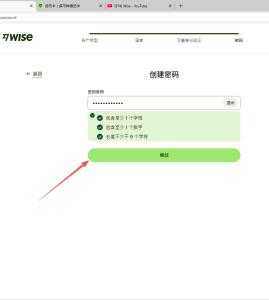
创建登录密码,密码必须包含 1 个字母和 1 个数字,并且最少为 9 个字符

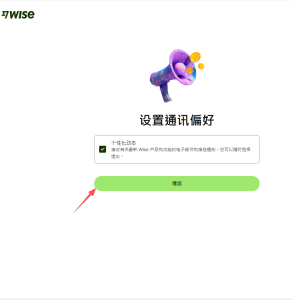
接下来填写个人姓名,和出生日期,用英文填写:用护照上的英文!(注册大陆的国家就选择中国)

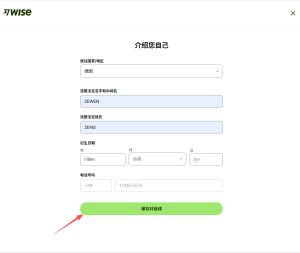
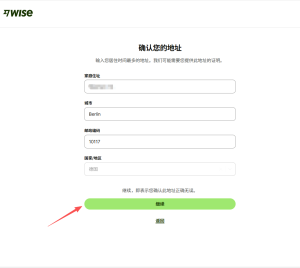
下面需要填写德国的住宅地址,你可以使用地址生成器来填写,或者使用谷歌地图查找一个住宅地址来填写,它在谷歌地图上是可以搜索到的真实地址:
地址生成:Real US & Canadian Address Generator
注册大陆的就如实填写自己的居住地址
不要和我一样的地址,你自己生成一个,填写:



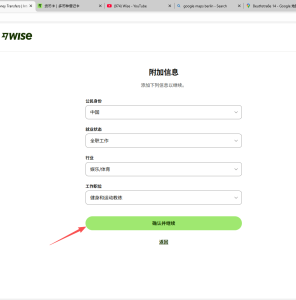
下面填写附加信息,职业,收入,资金来源等,根据你自己的填写就好,或者跟着我操作

选择汇款与收款:
接下来选择添加货币,币种,点击展开,勾选美元,加拿大元,欧元,港币
接下来申请Wise借记卡:
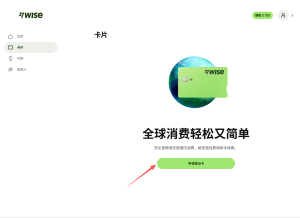

会出来两张卡,一张实体卡,一张虚拟卡,
实体卡:
1.  特点:
•   这是一张可以实际拿在手里的银行卡。
•   可以添加到手机上的 Apple Wallet 或 Google Wallet 中,用作数字卡支付。
2.  ATM 提款规则:
•   每月可以免费从 ATM 提款 2 次。
•   提款总金额不能超过 350 加元(CAD)。
3.  最低余额要求:
• 账户余额必须至少有 20 英镑(GBP)才能使用。数字卡:
1.  特点:
•   这是一张虚拟的银行卡,没有实体形式。
•   可以添加到 Apple Wallet 或 Google Wallet 中,仅用于在线支付。
2.  ATM 提款限制:
•   不支持 ATM 提款功能。
3.  最低余额要求:
•   账户余额同样需要至少 20 英镑(GBP)才能使用。
总结:
• 实体卡适合需要取现和线上线下支付的用户。
• 数字卡仅适用于在线支付,但不能用来提取现金。
选择获取实体卡:

接下来填写配送地址,填写大陆的住址,请确保自己能收到卡,使用英文来填写,把居住地址先翻译英文粘贴上去:
地址后面最好也加上联系电话,以便小哥联系得到

接下来卡片上显示的名字,随便选择一个,你自己喜欢就好

设置4位数的PIN码,到时候去ATM机激活Wise卡片:(务必保存和记好)

检查订单,邮寄方式选择平邮(免费),大概一个月时间

使用 Wise 的目的是什么,选择购买境外商品或服务:

接下来手机下载app,扫描二维码进行Kyc认证,苹果手机使用外区id在苹果商店下载,安卓可以在谷歌商店下载或者apk第三方商店下载,安装好之后,手机也是先连接上加拿大的线路,模式开全局,在扫描二维码进行Kyc认证,和人脸识别。
大陆注册的选择身份证进行拍照上传:根据提示操作


操作完成继续以下问答:
计划每年使用 Wise 的汇款金额是多少?

收入主要来源?选择自由职业者:

每年有多少来自自由职业者的收入?

接下来就去付款了,在付款页面很多人都被卡在这里,没有信用卡或者万事达卡,Visa卡,如果你没有Visa卡的就点击以下链接去注册一个账号领取一张Visa卡。
Pokepay全新香港Visa卡,1%损耗,老用户免费开卡,新用户通过以下链接
注册仅需5U即可开卡,港币|美元|USDT自由换汇
支持绑定支付宝,微信,淘宝等消费和Google pay ,Apple store,购买付费软件和订阅服务等
在4月24开始可以申请同号实体卡,支持线下ATM取现和POS刷卡等消费

出现以下3DS验证记得授权批准:


这是余额就到账了:

下面你也可以查看一下卡片预计到达时间:

顺便申请虚拟卡,一起把它领取了!

选择一个你喜欢的图案定制卡片:

收到实体卡后就可以在线下带有VISAN Mastercard标志的ATM机上进行激活
好了!Wise最新大陆注册与激活详细教程(申请虚拟卡与实体卡)就到这里!



2 条回复
[…] […]
[…] […]