


介绍
本教程将指导您如何在 OpenVPN 中配置使用 Wintun 驱动程序,我们将介绍如何在OpenVPN GUI客户端中进行配置:Wintun驱动提高性能降低延迟。
版本要求
• Wintun 驱动:需要 OpenVPN 2.5 及以上版本。
通常在安装 OpenVPN 时会包含虚拟网卡驱动。以下是具体的虚拟网卡驱动类型以及它们的作用:
虚拟网卡驱动类型
1. TAP-Windows 驱动:
• 这是 OpenVPN 的传统虚拟网卡驱动,主要用于 TAP 适配器。
• TAP 驱动允许 OpenVPN 处理以太网帧,适用于需要完整以太网功能的场景。
• 安装 OpenVPN 时,默认会安装 TAP-Windows 驱动。
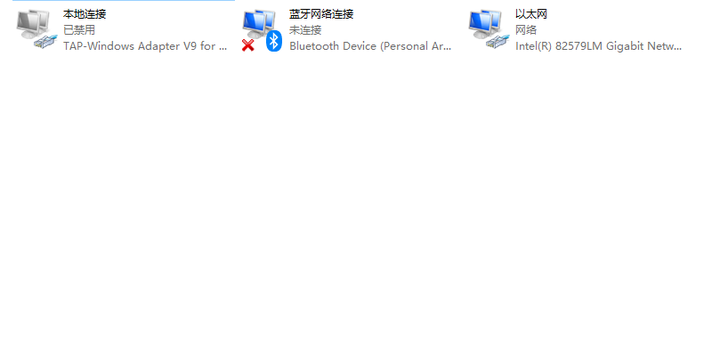
2. Wintun 驱动:(需手动配置)
• Wintun 是一个新的高性能虚拟网卡驱动,主要用于 TUN 适配器。
• Wintun 提供更高的性能和更低的延迟,适用于传输 IP 数据包。
• 在安装 OpenVPN 时,你可以选择安装 Wintun 驱动,或者在使用配置文件中指定使用 Wintun。
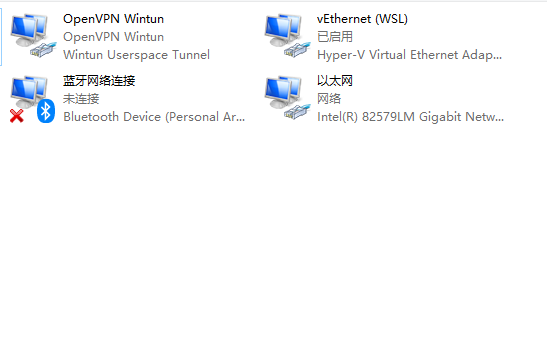
方法一:在 OpenVPN GUI 中配置 Wintun 驱动
步骤
- 1:下载并安装 OpenVPN GUI
- 下载 OpenVPN GUI 安装包:OpenVPN open source community
2. 安装 OpenVPN GUI:
• 运行下载的安装包,按照安装向导完成 OpenVPN 的安装。
• 安装过程中,确保选择安装 OpenVPN GUI 和 TAP 驱动程序。
步骤 2:下载 Wintun 驱动程序
1. 下载 Wintun 驱动:
• 访问 wintun项目页面:Wintun for Windows
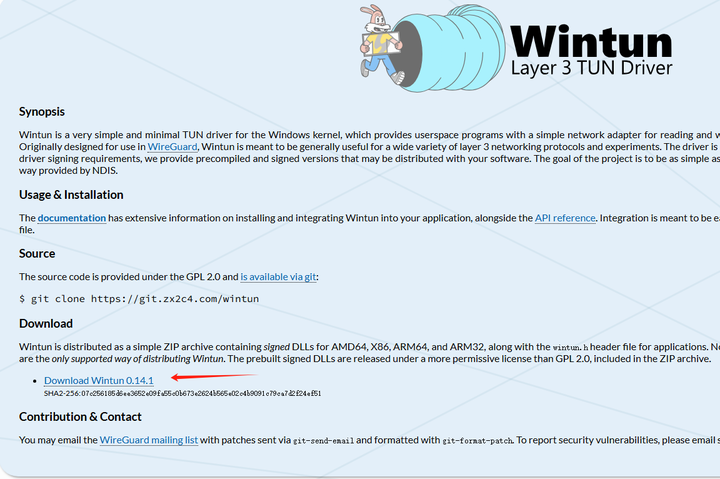
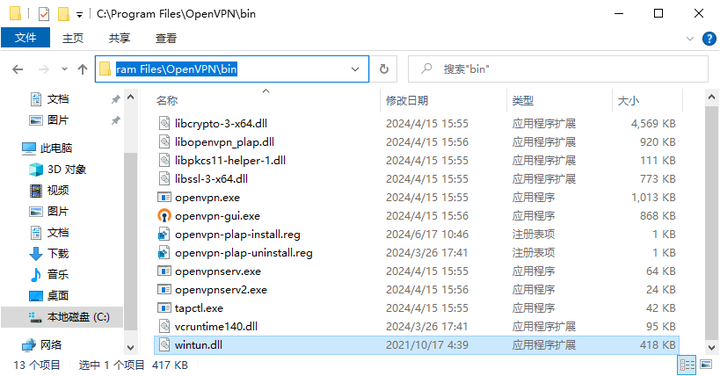
下载并解压将bin目录 amd64目录里的wintun.dll 文件复制到 OpenVPN 的 bin 目录中。默认情况下,bin 目录位于 C:\Program Files\OpenVPN\bin
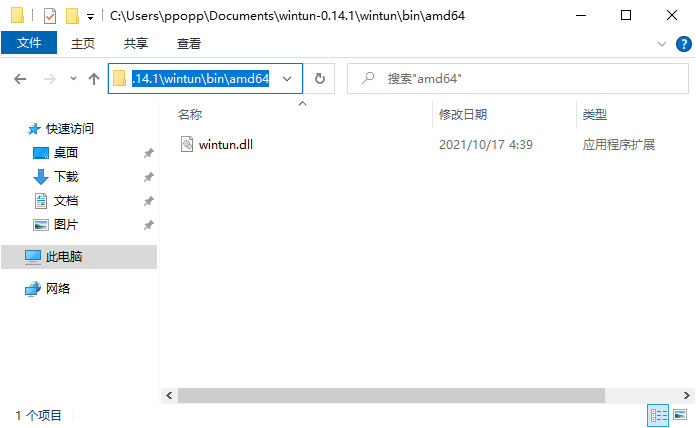
步骤 3:修改 OpenVPN 配置文件
1. 找到 OpenVPN 配置文件:
• 配置文件,文件扩展名为 .ovpn。
2. 编辑配置文件:
• 用文本编辑器(如 Notepad++)打开配置文件。
• 添加以下行以启用 Wintun 驱动:
windows-driver wintun
添加如下:示例
verb 3
windows-driver wintun
3. 保存配置文件:
• 重新导入保存修改后的配置文件。
步骤 4:启动 OpenVPN GUI 并连接
1. 以管理员权限运行 OpenVPN GUI:
• 右键点击 OpenVPN GUI 图标,选择“以管理员身份运行”。
2. 连接到 VPN:
• 选择刚刚修改的配置文件,点击“连接”按钮,连接到 VPN。
剩下的操作跟上面一样,添加配置文件保存,
打开 OpenVPN Connect 客户端。
选择刚刚修改好的的配置文件,导入,点击“连接”按钮,连接到 VPN。
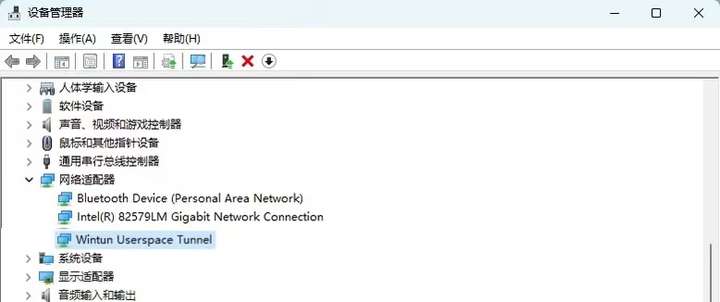
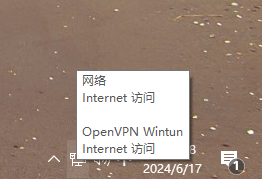
查看网络适配器,就多了一个wintun并已启用:
区别和使用效果
Wintun 与 TAP 的区别
• 性能:Wintun 提供更高的数据吞吐量和更低的延迟,适用于需要高性能的应用场景(如视频流、实时通信)。
• 资源消耗:Wintun 更加轻量级,消耗的系统资源较少。
• 兼容性:TAP 驱动更传统,兼容性更广,适用于大多数普通网络需求。
好了,教程就到此!
上一篇文章教程直达: