一、过去,Pi Network 的节点软件(Pi Node)只能运行在 Windows 和 Mac 系统上,想要在服务器或 Linux 环境中运行的用户常常受限。
好消息是,Pi 官方团队在 今天(2025年8月)刚刚推出了 Linux 版本的 Pi Node 安装方式,这意味着我们终于可以在 Ubuntu 服务器 上直接搭建 Pi 节点,不再依赖桌面 GUI。
本文将从零开始,带你一步步在 Ubuntu 22.04 上完成 Linux 节点的安装与配置,包含前提环境(Docker + Compose v2)、Pi Node CLI 安装、端口设置与运行验证。
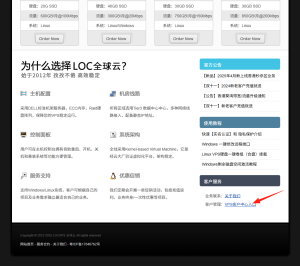
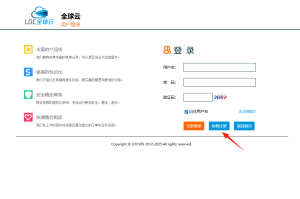
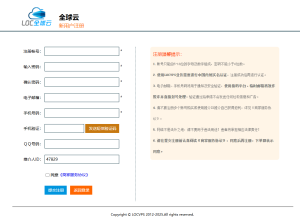
首先我们需要先购买一台vps服务器,推荐以下这家服务器,延迟到,对大陆优化,速度快还稳定:
适合对象:
•完全没有安装过节点的新手
•想在 VPS/服务器上运行节点的矿工
•熟悉 Windows/Mac 节点,但第一次尝试 Linux 的用户
接下来,让我们开始动手,一步步完成 Pi Node Linux 节点的搭建 🚀。
二、运行节点的前提条件
• 系统:Ubuntu 22.04(64 位)。
•必须具备:
•Docker
•Docker Compose v2
•网络要求:开放端口 31400-31409。
•硬件配置建议(Pi 官方推荐):
•CPU:双核以上
•内存:4GB+
•硬盘:50GB+ SSD
•网络:稳定的宽带 / VPS
三、安装先决条件:
1️⃣ 更新软件包列表
sudo apt-get update
2️⃣ 升级已安装的软件
sudo apt-get upgrade -y
2️⃣ 安装 Docker 与 Docker Compose
# 安装 Docker
curl -fsSL https://get.docker.com -o get-docker.sh
sudo sh get-docker.sh
# 验证 Docker
docker –version
# 安装 Docker Compose(v2)
sudo apt-get update
sudo apt-get install -y docker-compose-plugin
# 验证 Docker Compose
docker compose version
3️⃣ 安装 Pi Node CLI:
# 安装依赖
sudo apt-get install -y ca-certificates curl gnupg
# 添加 Pi Network GPG Key
curl -fsSL https://apt.minepi.com/repository.gpg.key \
| sudo gpg –dearmor -o /etc/apt/keyrings/pinetwork-archive-keyring.gpg
sudo chmod a+r /etc/apt/keyrings/pinetwork-archive-keyring.gpg
# 添加 APT 源
echo ‘deb [arch=amd64 signed-by=/etc/apt/keyrings/pinetwork-archive-keyring.gpg] https://apt.minepi.com stable main’ \
> | sudo tee /etc/apt/sources.list.d/pinetwork.list > /dev/null
# 安装 pi-node
sudo apt-get update
sudo apt-get install -y pi-node
# 验证安装
pi-node –version
4️⃣ 初始化 Pi Node交互式初始化:
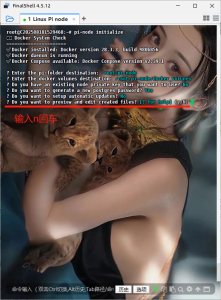
pi-node initialize
按照提示设置:
• pi-folder 目录(默认 /root/pi-node)
• docker volumes 目录
• 是否使用已有 node private key
• 是否生成新的 postgres 密码
• 是否启用自动更新
• 是否启动节点
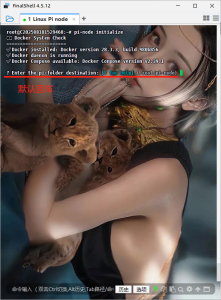
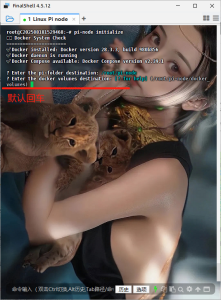
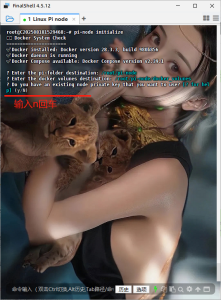
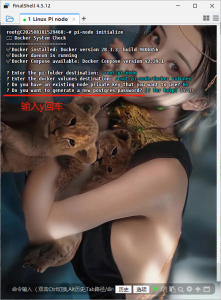
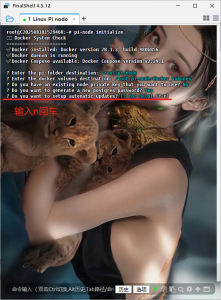
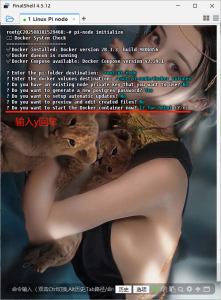
Docker 已经启动成功:(这里需要耐心等待一下)
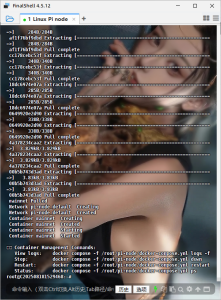
5️⃣ 启动 Pi Node 容器并执行后台运行:
# 进入 Pi Node 安装目录
cd /root/pi-node
# 使用 Docker Compose v2 启动节点容器(后台运行)
docker compose up -d
# 查看正在运行的容器
docker ps
# 实时查看节点日志
docker compose logs -f
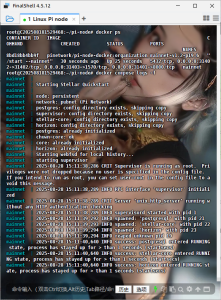
确认节点同步状态:可以观察节点是否正在同步区块。
docker compose -f /root/pi-node/docker-compose.yml logs -f | grep “stellar-core”
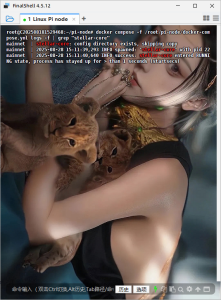
查看端口监听:表示节点主要端口已经监听成功,网络可访问31401-31403
ss -tuln | grep 314
docker port mainnet

端口说明:
容器服务:Horizon (API) 宿主机端口: 31401 说明:HTTP 接口访问节点数据
容器服务:Stellar Core P2P 宿主机端口: 31402 说明:节点之间通信(区块同步)
容器服务:RPC / 内部服务 宿主机端口: 31403 说明: 节点内部管理接口
其他端口 31400、31404–31409 是预留或测试用途,可忽略。
6️⃣ 节点状态管理与维护:
# 查看容器状态
docker ps
# 查看实时日志
docker compose logs -f
# 重启节点
docker compose restart
# 停止节点
docker compose down
💡 常见疑问:Windows 测试网节点与 Linux 主网节点
很多小伙伴会问:“我在本地 Windows 上跑过测试网节点,这和我在 VPS / Linux 上搭建主网节点有什么关系吗?”
解答:两者完全独立
1.节点环境不同
•Windows 上的节点运行在本地环境(Docker Desktop 或其他方式),可能是测试网 2 或其他测试网络。
•Linux VPS 上搭建的节点是全新的主网节点(默认拉取 organization_mainnet 镜像)。
2.数据和配置独立
•每个节点有独立的 node_seed、Docker 卷、数据库和配置文件。
•Windows 测试网节点的数据不会影响 Linux 主网节点,也不会冲突。
3.什么时候需要复用旧配置
•仅在 迁移旧 Linux 节点 或升级节点时,才需要提供旧的 node_seed、postgres 密码和 Docker 卷路径。
•对于全新搭建的 Linux 节点(主网),直接初始化即可,不必担心之前的测试网节点。
4.总结
•Windows 测试网节点可以运行完全没问题。
•Linux 主网节点是独立的完整节点,部署、同步和数据都互不干扰。
•小伙伴无需尝试将 Windows 测试网节点的数据迁移到 Linux 主网节点。
下一篇教程,将操作如何备份节点和还原节点,以及如何更新节点!