


在上一篇文章分享了 服务器的搭建已经配置,如果你还不知道的话可以先看上一篇文章的分享,
墙内零基础Ubuntu 22.04手搓OpenVPN搭建Pi节点实战(上:服务器配置+脚本优化)(仪供学习参考)
我还是服务器系统以Ubuntu 22.0.4为演示!
今天就让我们来搭建并配置它:



在开始部署客户端之前,生成客户端的配置和密钥
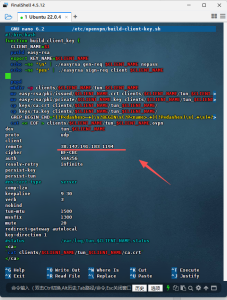
若要为客户端生成证书,请创建以下文件:
sudo nano /etc/openvpn/build-client-key.sh
添加以下内容:
#!/bin/bash
function build_client_key {
CLIENT_NAME=$1
pushd easy-rsa
export KEY_NAME=$CLIENT_NAME
echo -ne '\n' | ./easyrsa gen-req $CLIENT_NAME nopass
echo -ne 'yes' | ./easyrsa sign-req client $CLIENT_NAME

popd
mkdir -p clients/$CLIENT_NAME/tun_$CLIENT_NAME
mv easy-rsa/pki/issued/$CLIENT_NAME.crt clients/$CLIENT_NAME/tun_$CLIENT_NAME/
mv easy-rsa/pki/private/$CLIENT_NAME.key clients/$CLIENT_NAME/tun_$CLIENT_NAME/
cp keys/ca.crt clients/$CLIENT_NAME/tun_$CLIENT_NAME/
cp keys/ta.key clients/$CLIENT_NAME/tun_$CLIENT_NAME/
GREP_BEGIN_END='(?P<dashes>-+)\s?BEGIN\s(?P<name>.+)(?P=dashes)\s(.+\s)+?(?P=dashes)\s?END\s(?P=name)(?P=dashes)'
cat << EOF > clients/$CLIENT_NAME/tun_$CLIENT_NAME.ovpn
dev tun_$CLIENT_NAME
proto udp
client
remote (换成自己的服务器ip) 1194
cipher BF-CBC
auth SHA256
resolv-retry infinite
persist-key
persist-tun
#ns-cert-type server
comp-lzo
keepalive 9 30
verb 3
nobind
tun-mtu 1500
mssfix 1300
mute 20
redirect-gateway autolocal
key-direction 1
#status /var/log/tun_$CLIENT_NAME.status
<ca>
`cat clients/$CLIENT_NAME/tun_$CLIENT_NAME/ca.crt`
</ca>
<cert>
`cat clients/$CLIENT_NAME/tun_$CLIENT_NAME/$CLIENT_NAME.crt`
</cert>
<key>
`cat clients/$CLIENT_NAME/tun_$CLIENT_NAME/$CLIENT_NAME.key`
</key>
<tls-crypt>
`cat clients/$CLIENT_NAME/tun_$CLIENT_NAME/ta.key`
</tls-crypt>
EOF
pushd clients
# tar zcvf tun_$CLIENT_NAME.tar.gz $CLIENT_NAME
popd
}
export -f build_client_key
bash -c "build_client_key $@"
保存并退出。
授予文件权限:
chmod +x /etc/openvpn/build-client-key.sh
接下来生产客户端配置文件,文件名称自己可以取一个:比如client
cd /etc/openvpn/
/etc/openvpn/build-client-key.sh client
这样客户端的配置文件就生成了,也同步集成了证书,密钥,路径在 /etc/openvpn/clients/client里
查看:
ls /etc/openvpn/clients/client
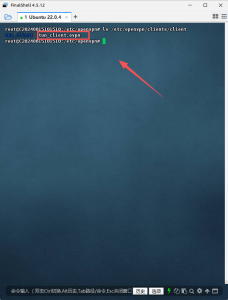
下载 client.ovpn 文件到客户端,目录/etc/openvpn/clients/client/tun_client.ovpn
接下来下载OpenVPN 客户端安装并运行:

下载完成后,双击安装程序,按照提示完成安装过程。安装完成后,您可以在Windows托盘中找到OpenVPN的图标。
然后导入配置文件,在桌面上的fsdownload文件夹里,点击连接上OpenVPN,连接上后就可以尽情上外网了!

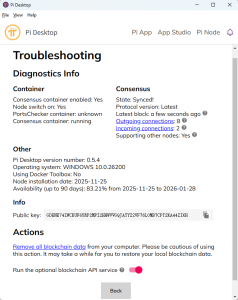
看下 Pi 节点:

好了,分享就到此!谢谢大家!